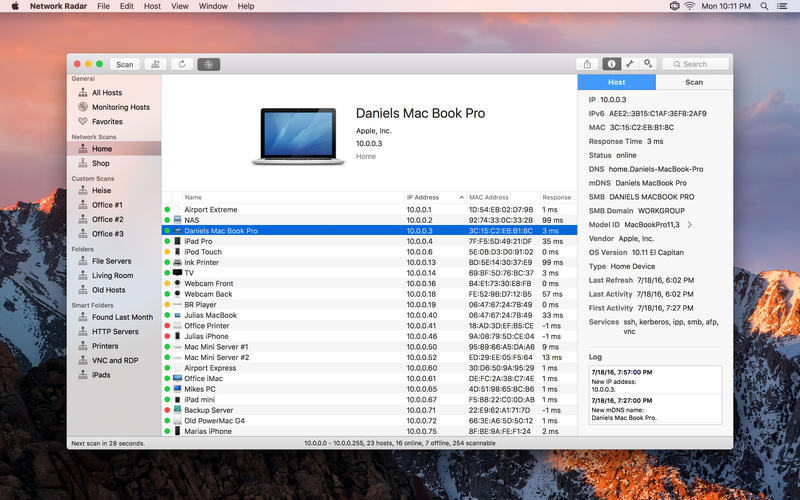
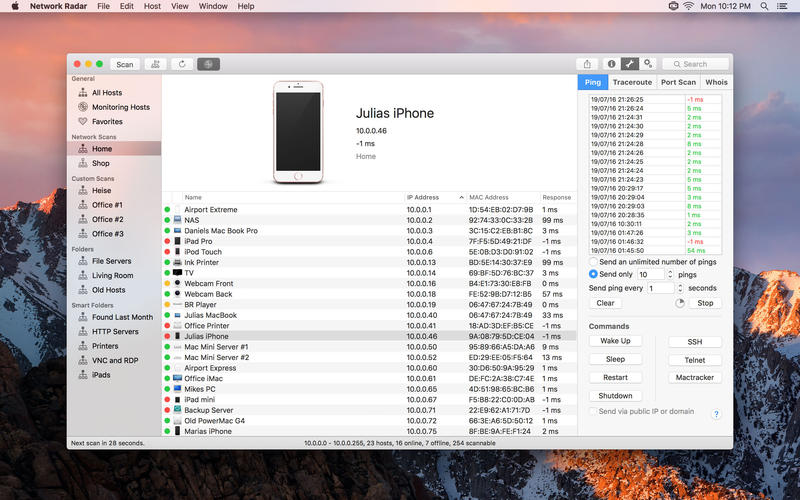
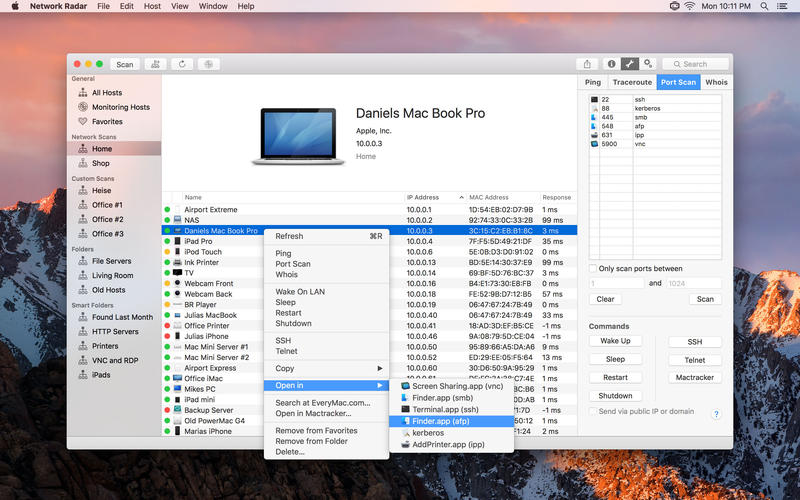
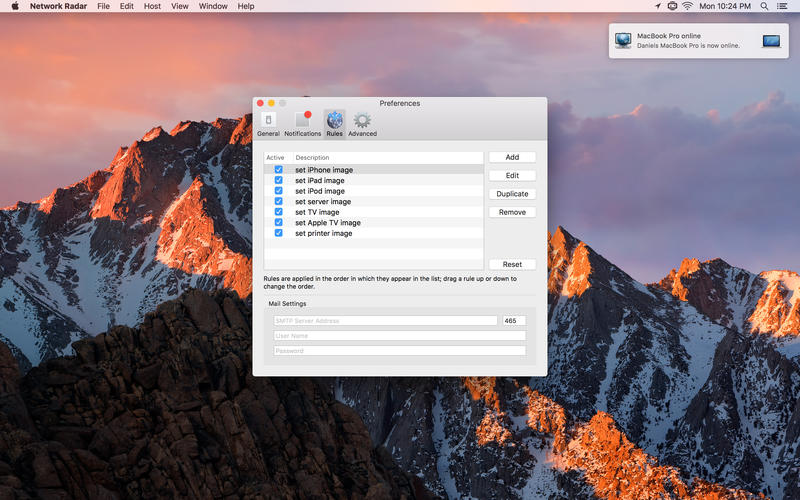
摘要:Network Radar是一款 Mac 上的网络扫描和管理工具,能够扫描发现网络内的设备信息,包括 IP 地址、MAC 地址、NetBIOS名称、设备图标等,非常实用的一款网络发现工具!扫描网络并检索网络设备上的详细信息。 单击按钮运行有用的网络工具和命令 使用监视功能并通知您网络中的更改 从以前的扫描访问设备,即使在不同的网络 使用简单的规则/动作系统进行设备的自动处理 只需在列表中双击它就可以连接到设备。 指定您自己的名称并从提供的图标或导入自己的图标中选择 在文件夹和智能文件夹组织你的主人 用自定义IP范围创建扫描 导出扫描到XML、CSV、TXT或PDF 内置WIFI 内置以太网 苹果的USB到以太网适配器 苹果的迅雷到以太网适配器 苹果的迅雷显示以太网 在Ping工具中添加了一个图。 扫描速度得到了提高。(高达4倍,取决于你的网络) Portscanner现在可以更快,特别是如果你同时扫描多个主机。 端口的名称可以在高级首选项中自定义。 已将主机设置和信息添加到主机菜单中。 现在可以复制端口扫描程序的端口结果。 刷新扫描现在可以立即停止。 ping工具现在等待直到最后的ping时间超时或响应。 Portscanner的最大值现在是65535。(FFFHEX) 图像的名称现在更加清晰,长名称显示得更好。 现在可以启动网络工具,即使主机的扫描正在刷新。 主机信息中开放端口的一部分被隐藏起来。 网络IP地址的变化有时会被网络雷达所忽略,从而导致错误的扫描结果。 从侧栏上的上下文菜单中选择“编辑智能文件夹…”并不总是有效的。 清除端口扫描列表中的多个端口只清除列表中的一个条目。 复制日志条目可能导致崩溃。 导入自定义扫描将此扫描添加到网络部分,直到网络雷达重新启动。 在某些情况下,在刷新扫描后,监测确实停止。 在某些网络中,IPv6地址意外地被删除。 在一些网络中,显示的默认网关IP地址在扫描过程中意外地改变。 可以打开多个优先窗口。 有时被监控的主机没有出现在监控列表中。 有时,监视列表没有出现在侧栏中。 有时导出菜单项是灰色的。 应用程序可能被困在一个状态,其中可以扫描更多的N个扫描。 高级首选项中的端口列表可能是空的。 没有为默认网关类型的主机显示路由器映像。 共享按钮没有正确显示。 供应商列不可调整。 



 请点击此处下载